Webinterface
Messwerte ansehen, Sensor finden, Zugangspasswort setzen
Jeder Sensor besitzt eine kleine Webseite, die er in Ihrem WLAN bereitstellt. Dort sehen Sie die aktuellen Messwerte, ein Protokoll für die Fehlersuche und die Möglichkeit zum Firmware-Update. Sie brauchen dafür nur einen Webbrowser im selben WLAN wie der Sensor.
Sensor finden
Öffnen Sie in Ihrem Browser die Adresse
http://eco…-<ID>also z. B. http://ecopvgx-431512. In einigen Netzen müssen Sie ein .local anhängen: http://ecopvgx-431512.local.
Funktioniert beides nicht (manche Router und Heimnetze lösen Gerätenamen nicht auf), schauen Sie in der Geräteliste Ihres WLAN-Routers nach, welche IP-Adresse dem Sensor zugewiesen wurde, und öffnen dann http://<IP-Adresse>, z. B. http://192.168.1.95.
Tipp: Richten Sie im Router für den Sensor eine feste IP-Adresse ein (oft „statische DHCP-Zuweisung“ genannt). Dann finden Sie ihn immer unter derselben Adresse wieder – besonders praktisch, wenn der Sensor an einem schwer zugänglichen Ort hängt.
Anmeldung
EcoMBR1: Ab Werk braucht die Webseite keine Anmeldung; bis Sie ein Passwort vergeben haben, zeigt sie oben ein rotes Warnband. Setzen Sie gleich nach der Einrichtung ein eigenes Zugangspasswort. Danach fragt der Browser beim Öffnen der Seite nach der Anmeldung:
Benutzer: admin
Passwort: Ihr eigenes Zugangspasswort
Übrige Sensoren (z. B. EcoPVGX, EcoSPM): Auf der Webseite melden Sie sich an mit:
Benutzer: admin
Passwort: 12345678
Das sehen Sie dort
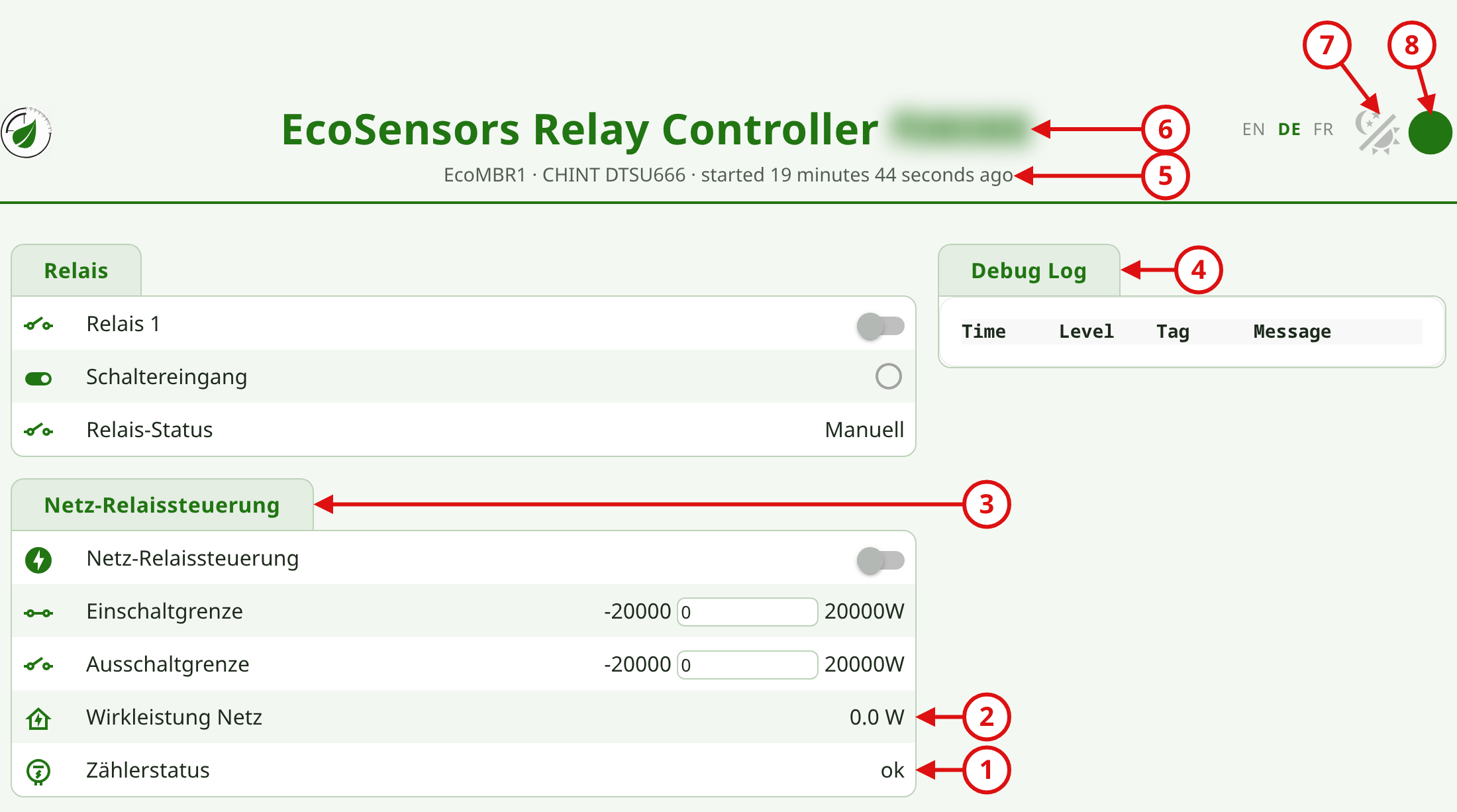
- Sensordaten
- Ein „Klick“ auf einen Sensorwert zeigt Details (Verlauf)
- Ein „Doppel-Klick“ auf eine Überschrift vergrößert den Bereich
- Logfile-Ausgabe – hier steht im Fehlerfall, was nicht funktioniert
- Laufzeit seit dem letzten Neustart
- Name und Typ des Sensors
- Hell-/Dunkelmodus
- Heartbeat: grün = aktiv, grau = offline
Weiter unten auf der Seite finden Sie die Angaben zum Sensor selbst:
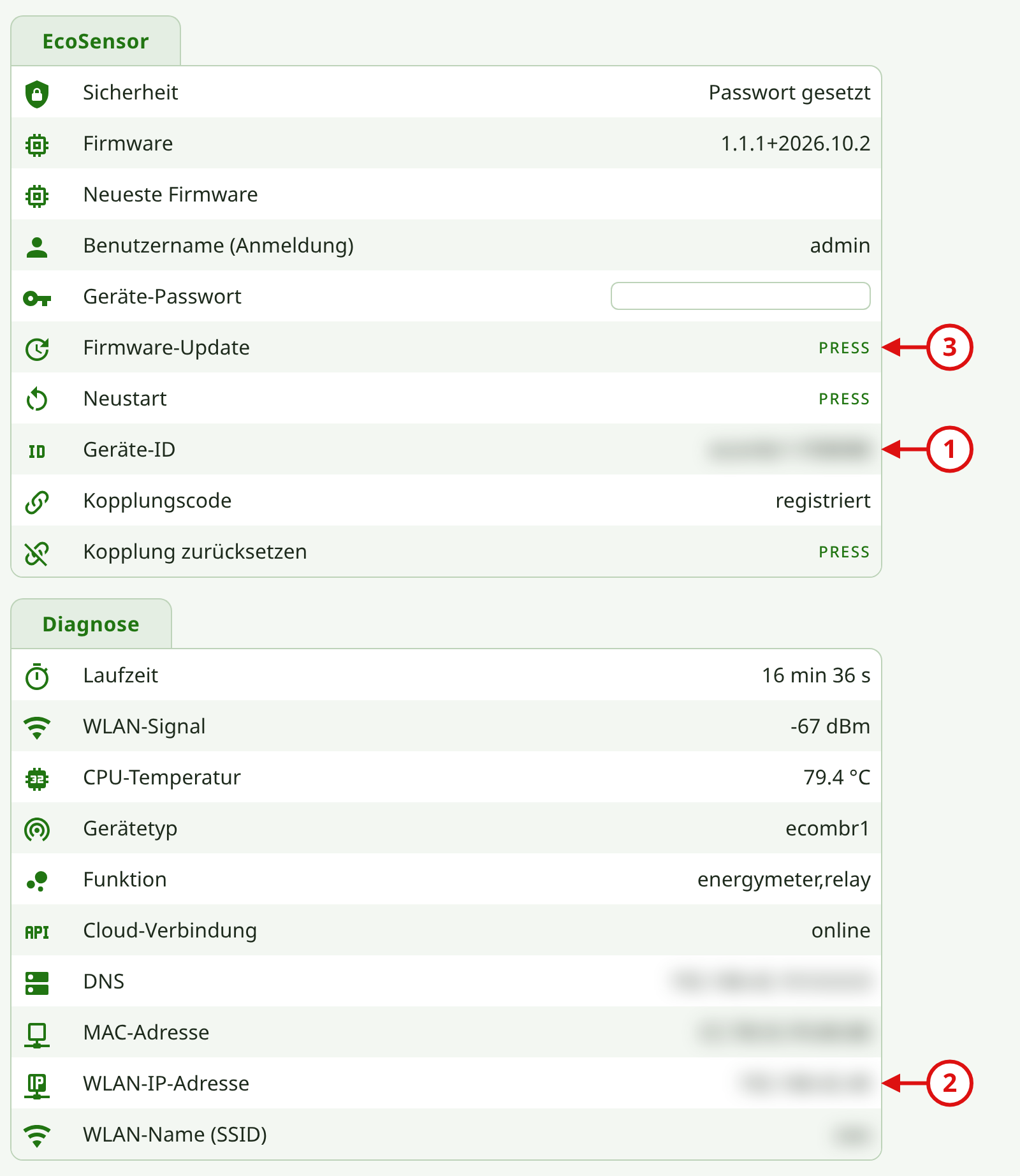
- EcoSensor ID (beim EcoMBR1 im deutschen Webinterface: Geräte-ID) – wird zur Registrierung des Sensors benötigt
- Netzwerkangaben und Betriebsparameter, u. a. die IP-Adresse des Webinterfaces und die installierte Firmware-Version
- Firmware-Update (je nach Sensor als Schaltfläche Firmware update oder als Dateiauswahl OTA Update, siehe Firmware-Update)
Zugangspasswort setzen
Gilt für den EcoMBR1. Ab Werk ist kein Passwort gesetzt: Solange das so ist, kann jeder in Ihrem WLAN den Sensor bedienen (z. B. das Relais schalten oder Grenzwerte ändern) und eine andere Firmware aufspielen. Vergeben Sie deshalb gleich nach der Einrichtung ein eigenes Passwort.
- Öffnen Sie das Webinterface und scrollen Sie zur Gruppe EcoSensor. Solange kein Passwort gesetzt ist, steht dort bei Sicherheit die Warnung „nicht geschützt“ (und oben auf der Seite ein rotes Band).
- Geben Sie im Feld Geräte-Passwort ein Passwort mit mindestens 8 Zeichen ein und bestätigen Sie mit der Eingabetaste (oder verlassen Sie das Feld). Das Feld bleibt danach leer; das Passwort wird nie angezeigt.
- Sicherheit meldet kurz „Passwort gespeichert“, danach „Passwort gesetzt“, und das rote Band verschwindet. Ist das Passwort zu kurz, wird es nicht übernommen, und Sicherheit weist darauf hin.
- Der Browser fragt nun nach der Anmeldung: Benutzer ist immer admin (er steht auch in der Zeile Benutzername (Anmeldung)), Passwort ist das gerade vergebene.
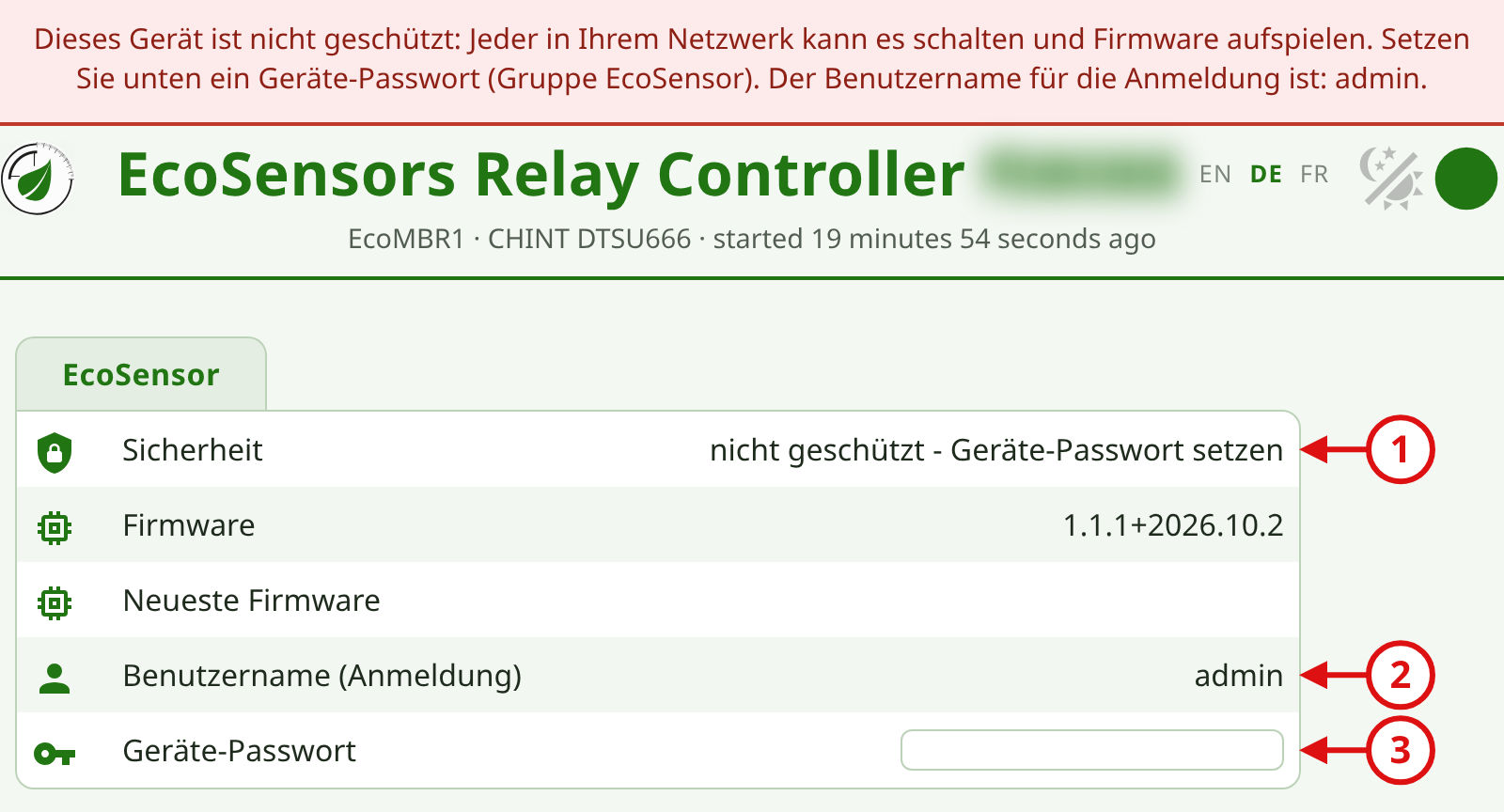
Im Bild: 1 Warnung bei Sicherheit (und das rote Band oben), 2 Benutzername, 3 Feld Geräte-Passwort. Die Gerätekennung im Titel ist unkenntlich gemacht.
Zum Ändern geben Sie in dasselbe Feld ein neues Passwort ein (dafür müssen Sie angemeldet sein). Die Änderung gilt sofort, der Sensor startet nicht neu. Notieren Sie das Passwort an einem sicheren Ort.
Das Passwort schützt das Webinterface und das Firmware-Update vom Computer aus (ESPhome). Der Knopf Firmware update im Webinterface (Weg B) funktioniert wie bisher. Es wird nur im Sensor gespeichert und nicht an die Cloud übertragen. Die Änderungen werden im Protokoll des Sensors vermerkt.
Nicht durch das Passwort geschützt sind der Hot-Spot (er erscheint nur, wenn der Sensor kein WLAN findet) und die Home-Assistant-Schnittstelle (sie hat einen eigenen Schlüssel). Das Webinterface läuft ohne Verschlüsselung (http): Das Passwort wird zwar nicht im Klartext übertragen, ein gezielter Angreifer in Ihrem Netzwerk wird dadurch aber nicht abgehalten. Das Passwort schützt vor Zufall, Gästen und fremden Geräten im WLAN.
Passwort vergessen? Am Sensor lässt es sich zurücksetzen, siehe Zugangspasswort vergessen in der EcoMBR1-Dokumentation. Danach ist der Sensor wieder offen, und Sie vergeben ein neues.