WLAN einrichten
Den Sensor mit Ihrem WLAN verbinden
Ein fabrikneuer Sensor kennt Ihr WLAN noch nicht. Er löst das, indem er selbst ein kleines WLAN aufspannt (den sogenannten Hot-Spot oder Captive Portal), über das Sie ihm die Zugangsdaten Ihres WLANs mitteilen.
Was Sie brauchen
- den Sensor, angeschlossen an seine Stromversorgung (bzw. am Einsatzort montiert, siehe Gerätedokumentation)
- ein 2,4-GHz-WLAN mit Internetzugang – die Sensoren können kein 5-GHz-WLAN. Hat Ihr Router beide Bänder unter einem gemeinsamen Namen, ist das in der Regel kein Problem
- Name und Passwort dieses WLANs
- ein Smartphone, Tablet oder Notebook mit WLAN und Webbrowser
Schritt für Schritt
-
Sensor mit Strom versorgen. Findet der Sensor kein bekanntes WLAN, eröffnet er nach etwa einer Minute seinen eigenen Hot-Spot. Seine Bezeichnung (SSID) beginnt mit eco… und endet mit einer Kennung, z. B.
ecopvgx-431512. -
Mit dem Hot-Spot verbinden. Öffnen Sie an Smartphone oder Notebook die WLAN-Einstellungen und verbinden Sie sich mit dem Hot-Spot des Sensors. Beim EcoMBR1 ist der Hot-Spot offen, es ist kein Passwort nötig. Bei den übrigen Sensoren lautet es:
Passwort: 12345678
-
Konfigurationsseite öffnen. Auf vielen Smartphones öffnet sich die Seite automatisch. Andernfalls öffnen Sie in einem Webbrowser die Adresse http://192.168.4.1. Falls Sie nach Zugangsdaten gefragt werden (nicht beim EcoMBR1):
Benutzer: admin
Passwort: 12345678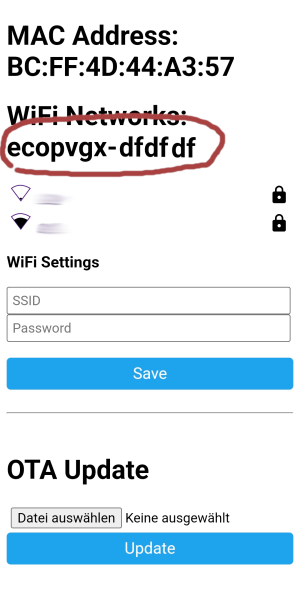
-
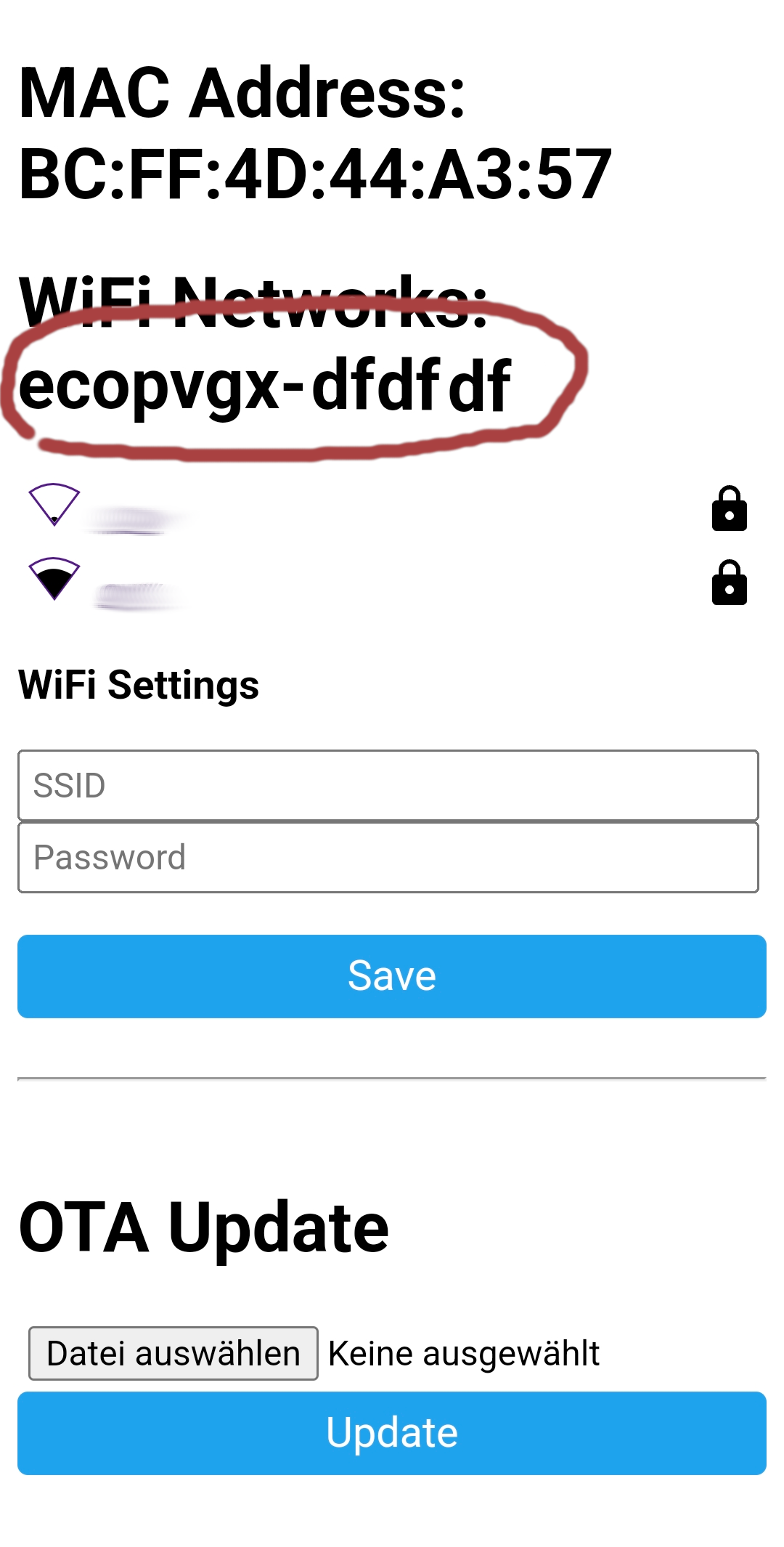
Sensor-ID notieren. Im oberen Bereich der Seite steht die Kennung des Sensors in der Form
eco…-<ID>(im Bild markiert). Notieren Sie sich diese – Sie brauchen sie später zur Registrierung. Sie lässt sich auch später im Webinterface wieder nachlesen. -
Zugangsdaten Ihres WLANs eingeben. Wählen Sie Ihr WLAN aus der Liste (oder tippen Sie den Namen bei SSID ein), geben Sie das Password ein und tippen Sie auf Save.
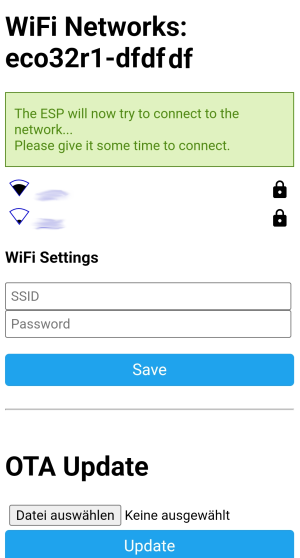
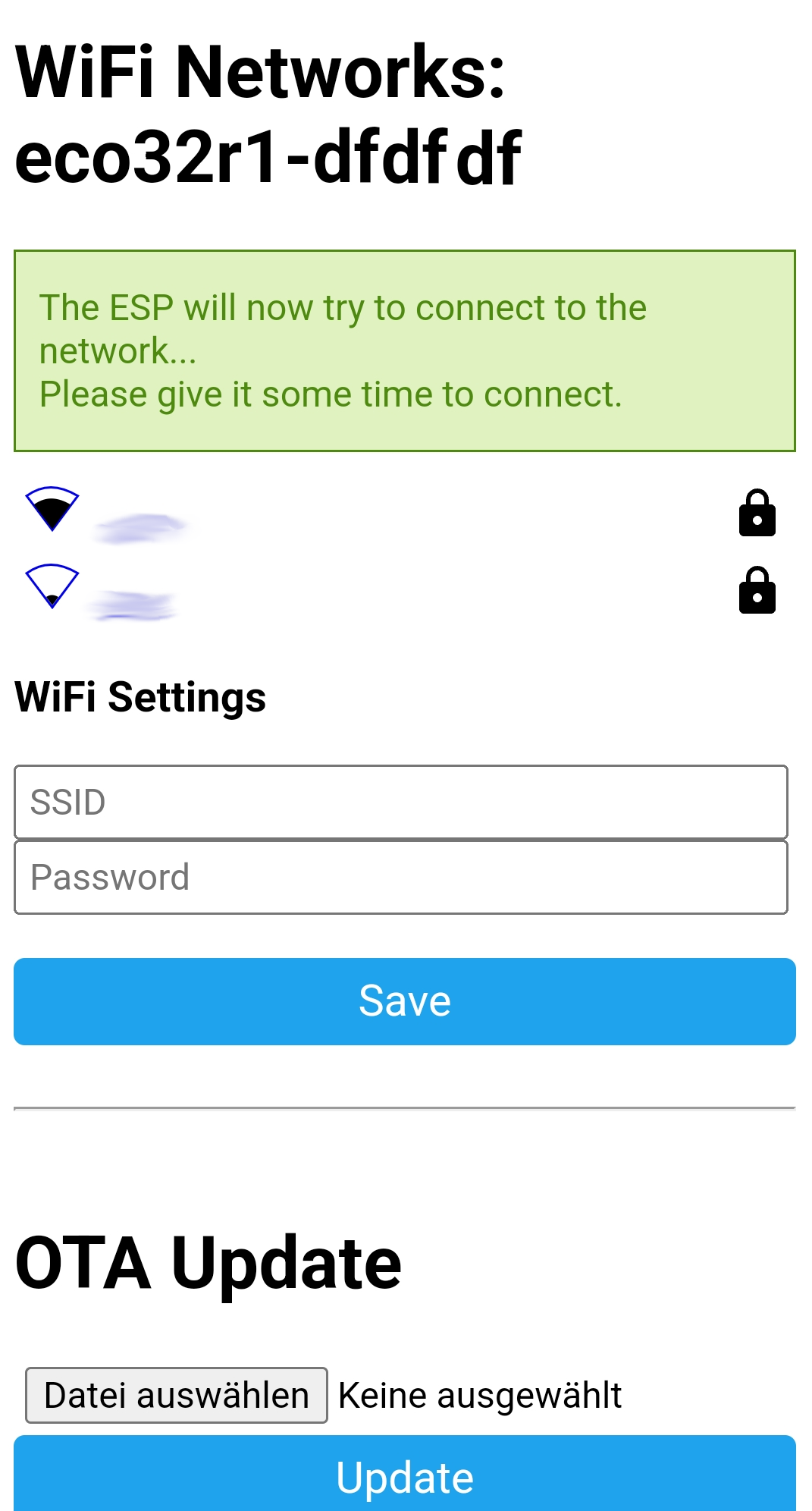
-
Warten. Der Sensor startet neu, der Hot-Spot verschwindet, und nach kurzer Zeit ist der Sensor in Ihrem WLAN angemeldet. Ihr Smartphone verbindet sich dabei automatisch wieder mit Ihrem normalen WLAN.
Verfügt Ihr Sensor über eine Status-LED, sehen Sie dort, wie es ihm geht (siehe Fehlerbehebung).
Der Hot-Spot kommt zurück: Kann sich der Sensor später nicht mehr in Ihrem WLAN anmelden – z. B. weil Sie das WLAN-Passwort oder den Router gewechselt haben – eröffnet er nach kurzer Zeit wieder seinen Hot-Spot, und Sie können die Schritte oben wiederholen. Dafür müssen Sie aber in WLAN-Reichweite des Sensors sein. Planen Sie einen WLAN-Wechsel daher möglichst, solange Sie an die Sensoren herankommen.