Firmware-Update
Vier Wege, die Firmware zu aktualisieren
Die Firmware ist die Software, die auf dem Sensor läuft. Wir verbessern sie laufend; ein Update bringt Fehlerbehebungen und neue Funktionen. Wie Sie sie aktualisieren, hängt davon ab, wie Sie an den Sensor herankommen und was der Sensor kann. Die Sensoren der Eco-Serie hängen meist an einem festen Ort und sind dort oft nur noch über das WLAN erreichbar – deshalb sind die Wege hier nach Aufwand sortiert. Nehmen Sie den einfachsten, der bei Ihrem Sensor funktioniert.
| Weg | Sie brauchen | Sensor muss erreichbar sein per | |
|---|---|---|---|
| A | Update über ecosensors.cloud | nur einen Browser, Anmeldung bei ecosensors.cloud | nur Internet |
| B | Update per Knopfdruck | nur einen Browser im selben WLAN | nur WLAN |
| C | Update-Datei im Webinterface hochladen | Browser im selben WLAN, Update-Datei | nur WLAN |
| D | Update per USB-Kabel | Computer, USB-Kabel, ggf. Gehäuse öffnen | USB (vor Ort) |
Welcher Weg gilt für meinen Sensor?
Öffnen Sie das Webinterface und scrollen Sie nach unten (Punkt 3 im Bild oben):
- Zeigt das Status-Widget Ihres Sensors im Dashboard bei veralteter Firmware den Knopf Jetzt aktualisieren? → Weg A.
- Gibt es im Webinterface des Sensors eine Schaltfläche „Firmware update“? → Weg B.
- Gibt es einen Abschnitt „OTA Update“ mit Datei auswählen und UPDATE? → Weg C.
- Erreichen Sie den Sensor im WLAN gar nicht mehr oder schlägt ein Update dauerhaft fehl? → Weg D.
- Hat Ihr Sensor eine sehr alte Firmware (kein Knopf „Firmware update“, im Dashboard keine Firmware-Version)? → Sehr alten Sensor umstellen.
Die Gerätedokumentation nennt außerdem, welchen Weg Ihr Sensor unterstützt.
Die Wege A, B und C arbeiten „Over-the-Air“ (OTA), also drahtlos über das Netzwerk – der Sensor muss dafür nicht ausgebaut werden, ein Browser genügt.
Vor jedem Update
- Installierte Version prüfen: Im Webinterface steht unter EcoSensor FW Version die aktuell installierte Version. Im Dashboard unter Firmware (Anmeldung nötig) sehen Sie zu jedem Ihrer Geräte, ob ein Update verfügbar ist.
- Stromversorgung sicherstellen: Trennen Sie den Sensor während des Updates nicht vom Strom und lassen Sie ihn danach in Ruhe neu starten (etwa eine Minute). Bei Wechselrichter-Sticks wie dem EcoPVGX heißt das: nur bei Tageslicht aktualisieren.
- Richtige Variante wählen: Manche Sensoren gibt es mit und ohne Home-Assistant-Schnittstelle (-ha). Spielen Sie immer die Variante ein, die bereits auf dem Sensor läuft – sonst ändern Sie ungewollt dessen Verhalten (siehe auch Home-Assistant).
Weg A: Update über ecosensors.cloud
Sensoren, die sich selbst aktualisieren können (z. B. der EcoMBR1), lassen sich direkt über ecosensors.cloud aktualisieren: Sie lösen das Update auf der Website aus, der Sensor lädt die neue Firmware selbständig und startet neu. Sie brauchen weder Zugriff auf das Webinterface des Sensors noch müssen Sie im selben WLAN sein – der Sensor muss lediglich online sein und Ihrem Konto zugeordnet (registriert). Das ist besonders praktisch für Sensoren an exponierten Stellen.
- Öffnen Sie Ihr Dashboard und wählen Sie den Sensor aus.
- Läuft nicht die neueste Firmware, zeigt das Status-Widget oben die Zeile „Firmware veraltet: … installiert, … verfügbar“.
- Klicken Sie auf Jetzt aktualisieren und bestätigen Sie die Rückfrage.
- Warten Sie ein bis zwei Minuten: Der Sensor lädt die Firmware, installiert sie und startet neu (er ist dabei kurz offline). Die Zeile verschwindet, sobald der Sensor die neue Version meldet.
Der Knopf erscheint nur bei Ihren eigenen Sensoren und nur bei Sensoren, die sich selbst aktualisieren können. Daneben führt Update anzeigen zur Seite Firmware, die für jedes Ihrer Geräte die installierte und die aktuelle Version zeigt. Ist der Sensor offline, nutzen Sie Weg B, C oder D.
Weg B: Update per Knopfdruck
Der Sensor lädt die neueste Firmware selbst aus dem Internet herunter und installiert sie. Sie müssen keine Datei herunterladen.
- Öffnen Sie das Webinterface des Sensors (ist ein Zugangspasswort gesetzt, melden Sie sich an).
- Drücken Sie die Schaltfläche „Firmware update“.
- Warten Sie ein bis zwei Minuten. Der Sensor lädt die Firmware, installiert sie und startet neu. Die Webseite ist dabei kurz nicht erreichbar.
- Laden Sie die Seite neu und prüfen Sie unter EcoSensor FW Version, ob die neue Version läuft.
Der Sensor muss dafür Internetzugang haben (nicht nur WLAN). Meldet er sich im Dashboard, ist das gegeben.
Ist bereits die neueste Version installiert, passiert beim erneuten Drücken nichts Schlimmes – der Sensor installiert sie dann einfach noch einmal.
Weg C: Update-Datei hochladen
Manche Sensoren (z. B. EcoPVGX, EcoSPM) können sich nicht selbst aktualisieren. Hier laden Sie die Update-Datei selbst herunter und übergeben sie dem Sensor über dessen Webinterface. Auch dafür brauchen Sie keine USB-Verbindung, Sie müssen nur im selben WLAN sein wie der Sensor.
1. Update-Datei herunterladen
- Melden Sie sich bei ecosensors.cloud an und öffnen Sie die Seite Firmware.
- Dort sehen Sie die Produkte Ihrer Geräte, die installierte und die aktuelle Version. Laden Sie im Abschnitt Downloads die Update-Datei (Dateiendung
.ota.bin) für die richtige Variante herunter.
Die Spalte „Komplettes Image (Erstinstallation)“ ist nicht die richtige Datei für diesen Weg. Sie wird nur beim Flashen per USB (Weg D) gebraucht.
Für Fortgeschrittene: Zu jeder Datei wird eine Prüfsumme angezeigt. Damit können Sie prüfen, ob der Download vollständig und unverändert ist.
2. Datei auf den Sensor übertragen
- Öffnen Sie das Webinterface des Sensors (aus dem selben WLAN) und scrollen Sie zu OTA Update.
- Klicken Sie auf Datei auswählen und wählen Sie die heruntergeladene
.ota.bin. - Klicken Sie auf UPDATE und warten Sie, bis die Übertragung abgeschlossen ist und der Sensor neu gestartet hat (ca. 1–2 Minuten). Schließen Sie den Browser-Tab nicht vorher.
- Laden Sie die Seite neu und prüfen Sie unter EcoSensor FW Version, ob die neue Version läuft.
Sie können dieses Update auch mit dem Smartphone durchführen: Das Webinterface (und die Konfigurationsseite des Hot-Spots, dort ebenfalls als OTA Update) funktioniert im mobilen Browser.
Schlägt ein OTA-Update fehl (z. B. weil die Verbindung abbricht), läuft der Sensor in der Regel einfach mit der alten Firmware weiter. Versuchen Sie es dann noch einmal, möglichst mit besserem WLAN-Empfang.
Weg D: Update per USB
Nur nötig, wenn der Sensor per WLAN nicht mehr erreichbar ist, ein Update über das Webinterface dauerhaft fehlschlägt oder ein bereits vorhandenes Gerät erstmals auf unsere Firmware umgestellt werden soll. Dazu muss der Sensor physisch erreichbar sein, d. h. an einen Computer angeschlossen werden. Bei Sensoren, die einmal fest montiert wurden, bedeutet das: ausbauen.
Wie Sie den Sensor an den Computer anschließen und ob dafür ein Gehäuse geöffnet oder ein Jumper gesetzt werden muss, ist gerätespezifisch – siehe Gerätedokumentation.
Die Installation per USB überschreibt die gesamte Firmware. Alle Schritte geschehen auf eigene Gefahr; bei falscher Anwendung kann das Gerät unbrauchbar werden. Führen Sie sie nur durch, wenn Weg B und C nicht möglich sind.
-
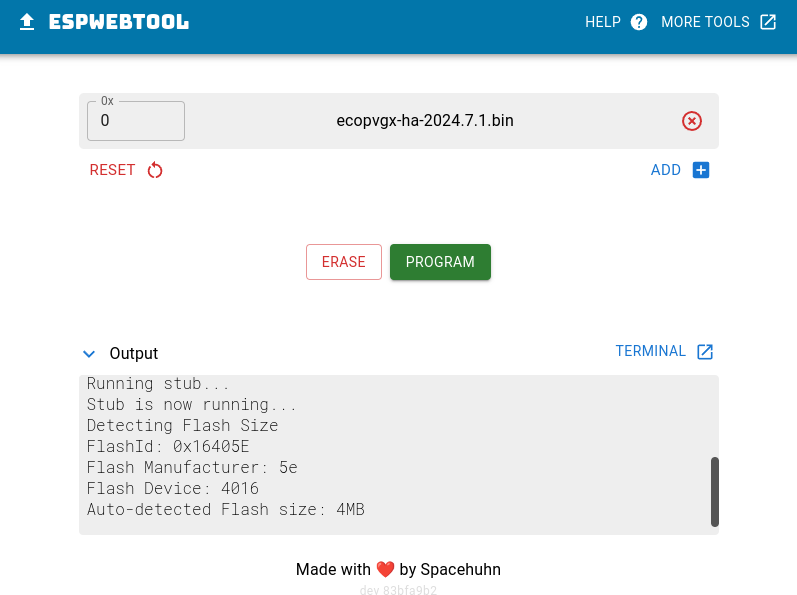
Laden Sie unter Firmware das Komplette Image (Erstinstallation) für Ihren Sensor und die richtige Variante herunter.
-
Verbinden Sie den Sensor per USB mit Ihrem Computer.
-
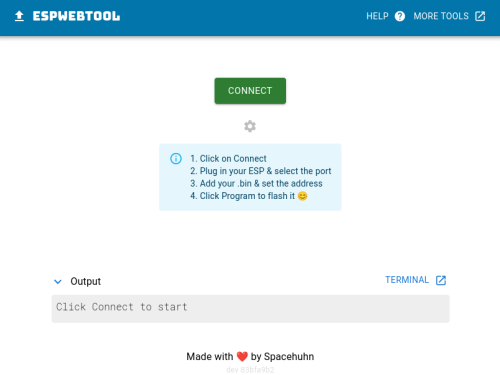
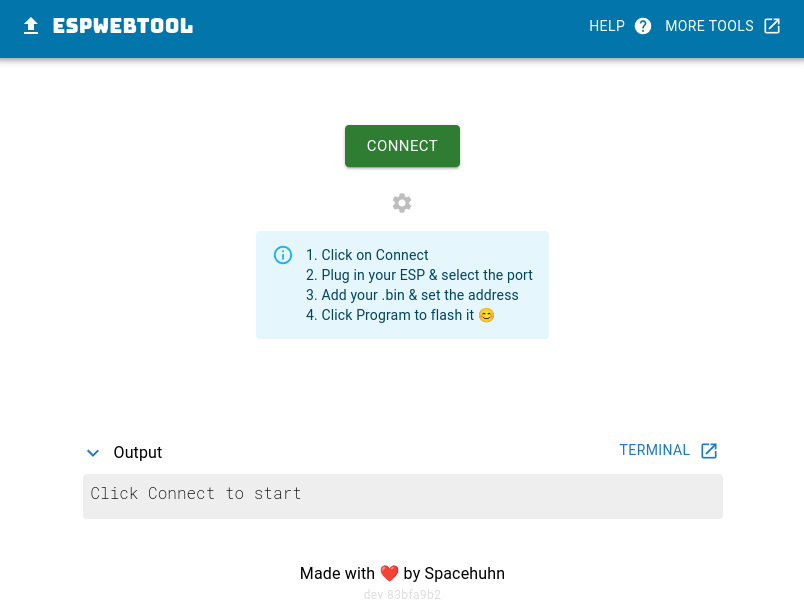
Öffnen Sie das ESP Web Tool in einem Chromium-basierten Browser (Chrome, Edge, Brave …). Das Tool läuft komplett im Browser, Sie müssen nichts installieren.
-
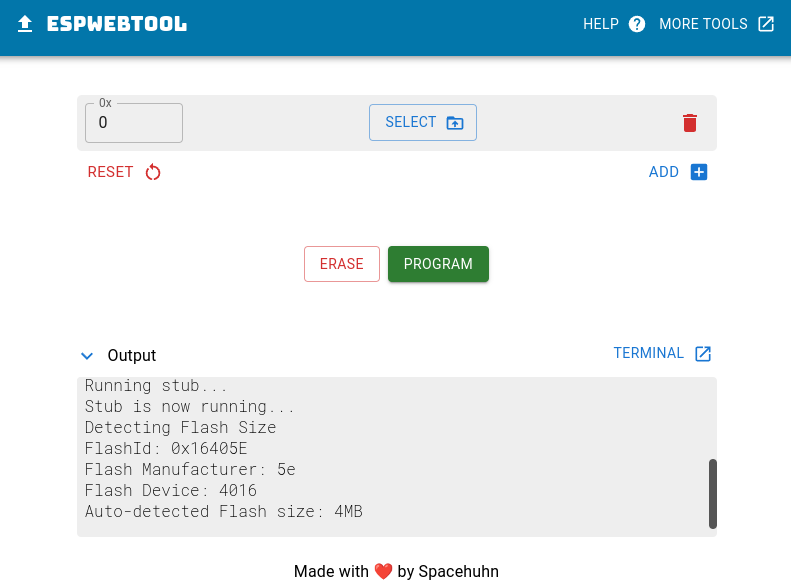
Klicken Sie auf CONNECT und wählen Sie den USB-Anschluss des Sensors aus.
-
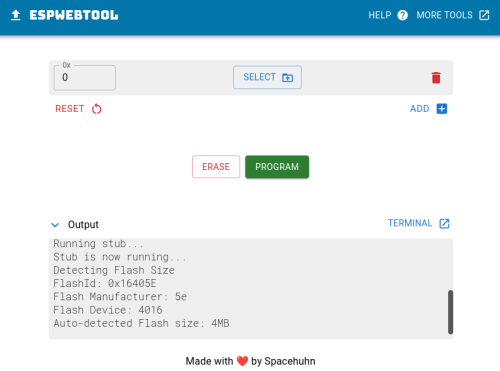
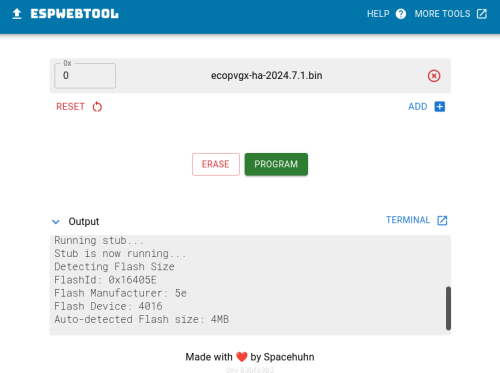
Wählen Sie über SELECT die heruntergeladene Datei aus. Die Adresse (Feld 0x) bleibt auf 0. Klicken Sie danach auf PROGRAM.
-
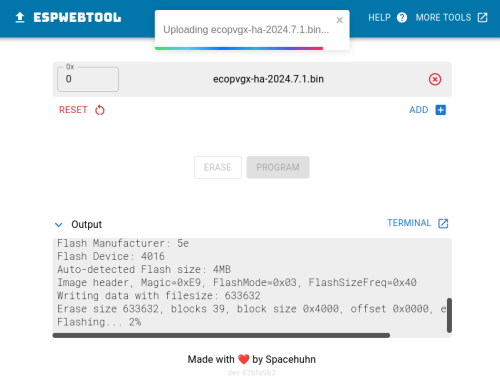
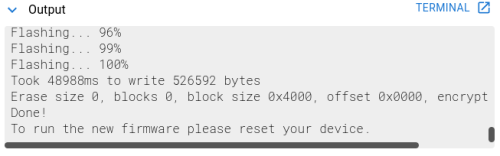
Warten Sie, bis der Fortschritt 100 % erreicht.
-
Sobald das Tool Done! meldet, trennen Sie den Sensor vom Computer und schließen ihn wieder an seine normale Stromversorgung an („reset your device“).
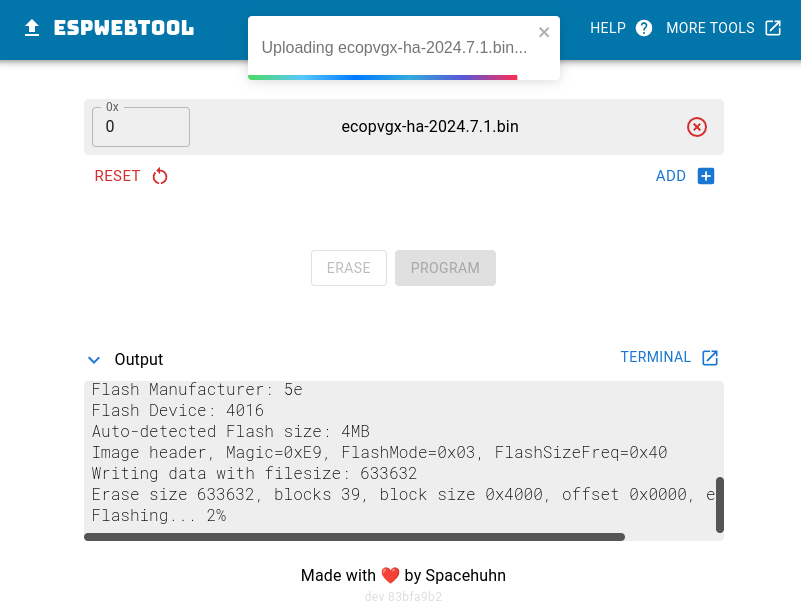
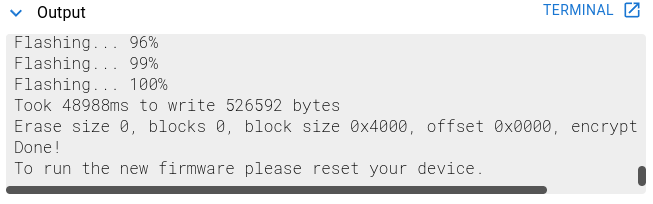
Der Sensor startet mit der neuen Firmware. Je nach Zustand verbindet er sich mit Ihrem WLAN oder eröffnet wieder seinen Hot-Spot – dann beginnen Sie bei WLAN einrichten.
Sehr alten Sensor auf die aktuelle Firmware umstellen
Gilt für den EcoMBR1. Sensoren, die mit einer sehr frühen Firmware ausgeliefert wurden, haben weder das Zugangspasswort noch den Knopf Firmware update, und das Dashboard kennt nur ihre ESPHome-Version, nicht die Firmware-Version. Deshalb zeigt das Status-Widget bei ihnen auch nie Jetzt aktualisieren. Sie stellen den Sensor einmal von Hand um, danach laufen alle weiteren Updates über Weg A oder Weg B.
Vorher:
- Stellen Sie fest, welche Variante Ihr Sensor braucht: Welcher Zähler ist angeschlossen (z. B. DTSU666, WE517) oder keiner? Mit der falschen Variante läuft der Sensor zwar, liest den Zähler aber nicht.
- Schreiben Sie Ihre Einstellungen auf (WLAN-Zugangsdaten, Tibber-Token, Modbus-Adresse des Zählers). Beim Weg über USB gehen sie verloren.
- Laden Sie die Dateien unter Firmware herunter: Beim EcoMBR1 klappen Sie dazu Downloads auf. Sie brauchen für Ihre Variante die Update-Datei (für Schritt 1) und das Komplette Image (Erstinstallation) (für Schritt 2).
Schritt 1: erst über WLAN versuchen. Hat das Webinterface des Sensors einen Abschnitt OTA Update, gehen Sie wie bei Weg C vor und laden die Update-Datei hoch. Zeigt der Sensor danach unter EcoSensor FW Version eine aktuelle Version, sind Sie fertig. Schlägt es fehl oder gibt es den Abschnitt nicht, läuft der Sensor meist mit der alten Firmware weiter. Wiederholen Sie es dann nicht, sondern gehen Sie zu Schritt 2.
Schritt 2: per USB. Das ist der sichere Weg, weil der Sensor danach in einem sauberen Zustand ist.
Auf der Platine liegt Netzspannung. Trennen Sie den Sensor vom Netz, bevor Sie das Gehäuse öffnen und das Kabel anschließen. Alle Schritte geschehen auf eigene Gefahr, bei falscher Anwendung kann das Gerät unbrauchbar werden.
- Trennen Sie den Sensor vom Netz und öffnen Sie das Gehäuse.
- Schließen Sie einen USB-Seriell-Adapter an die Stiftleiste 5V · TX · RX · GND · GND · IO0 an (Nr. 3 in der Abbildung unter Anschließen).
- Die Stiftleiste hat keine Reset-Leitung, der Adapter kann den Sensor also nicht selbst in den Flash-Modus bringen. Tun Sie das von Hand: Taster IO0 gedrückt halten, kurz EN drücken, IO0 loslassen.
- Öffnen Sie das ESP Web Tool wie bei Weg D, klicken Sie CONNECT, wählen Sie den Anschluss, wählen Sie das Komplette Image (Adresse 0) und klicken Sie PROGRAM.
- Warten Sie auf Done!, drücken Sie EN, trennen Sie den Adapter, schließen Sie das Gehäuse und schließen Sie den Sensor wieder ans Netz an.
Danach verhält sich der Sensor wie ein neuer. Er kennt Ihr WLAN nicht mehr und eröffnet seinen Hot-Spot:
- WLAN einrichten.
- Zugangspasswort setzen. Der Benutzername ist
admin. - Sensor registrieren mit der Geräte-ID und dem Pairing-Code aus dem Webinterface.
- Tragen Sie Ihre notierten Einstellungen (Tibber-Token, Modbus-Adresse) wieder ein.
Prüfen Sie zum Schluss im Dashboard: Das Status-Widget zeigt den Sensor als online, mit aktueller Firmware-Version und ohne rote Warnung zum Passwort.