Home Assistant
Den Sensor lokal in Home Assistant einbinden
Die Sensoren der Eco-Serie lassen sich lokal in die Hausautomationssoftware Home-Assistant einbinden. Bei neueren Sensoren (z. B. EcoMBR1) ist die Schnittstelle in jeder Firmware eingebaut, aber ab Werk ausgeschaltet: Sie schalten sie bei Bedarf im Webinterface ein (siehe unten). Bei älteren Ausführungen (z. B. EcoPVGX) ist sie Teil einer eigenen Firmware-Variante (Kennzeichnung -ha, siehe Firmware-Update). Wer Home-Assistant nicht nutzt, braucht dieses Kapitel nicht.
Schnittstelle einschalten (EcoMBR1 und neuere Sensoren)
Öffnen Sie das Webinterface des Sensors und schalten Sie in der Gruppe Home-Assistant den Schalter Home-Assistant-API ein. Der Sensor startet dabei neu. Fügen Sie ihn danach gleich in Home-Assistant hinzu (siehe unten): Home-Assistant legt dabei den Schlüssel selbst fest, der Sensor merkt sich ihn und nimmt danach nur noch verschlüsselte Verbindungen an. Home-Assistant fragt bei diesen Sensoren nicht nach einem Schlüssel. Ohne verbundenen Home-Assistant startet der Sensor nicht neu.
Solange die Schnittstelle eingeschaltet ist und noch kein Home-Assistant hinzugefügt wurde, kann sich jeder in Ihrem WLAN mit dem Sensor verbinden und den Schlüssel festlegen. Fügen Sie den Sensor deshalb sofort hinzu. Der Schlüssel liegt danach nur in Home-Assistant. Haben Sie ihn verloren oder Home-Assistant neu aufgesetzt, drücken Sie im Webinterface Home-Assistant-Schlüssel zurücksetzen (Gruppe Home-Assistant): Der Sensor löscht den Schlüssel, schaltet die Schnittstelle aus und startet neu. Danach schalten Sie sie wieder ein und fügen den Sensor neu hinzu.
Zum Ausschalten stellen Sie den Schalter wieder auf aus. Der Sensor startet neu, die Schnittstelle ist danach geschlossen (der gespeicherte Schlüssel bleibt erhalten).
Sensor in Home-Assistant hinzufügen
Gilt nur für Sensoren mit einer -ha-Firmware-Variante: Sie muss mit Home-Assistant gekoppelt werden, sonst startet der Sensor alle 15 Minuten neu!
Fügen Sie den Sensor in Home-Assistant wie folgt hinzu:
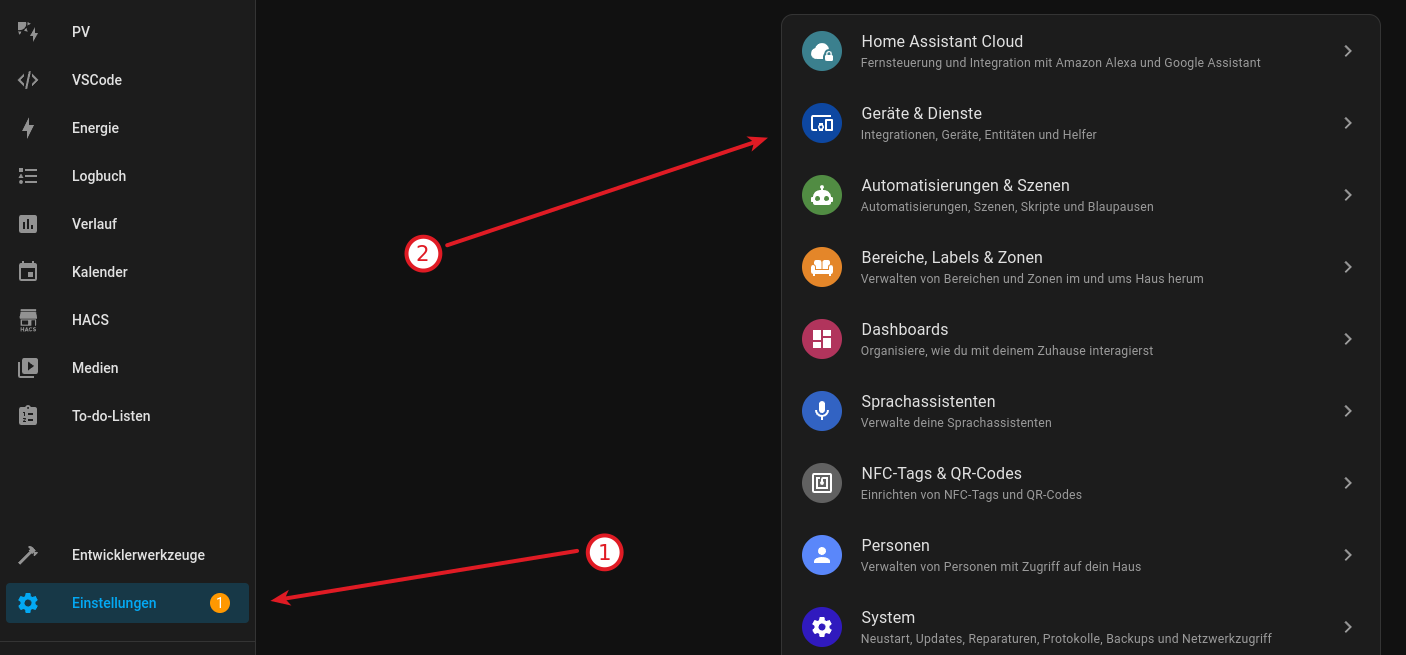
Einstellungen (1) → Geräte & Dienste (2)
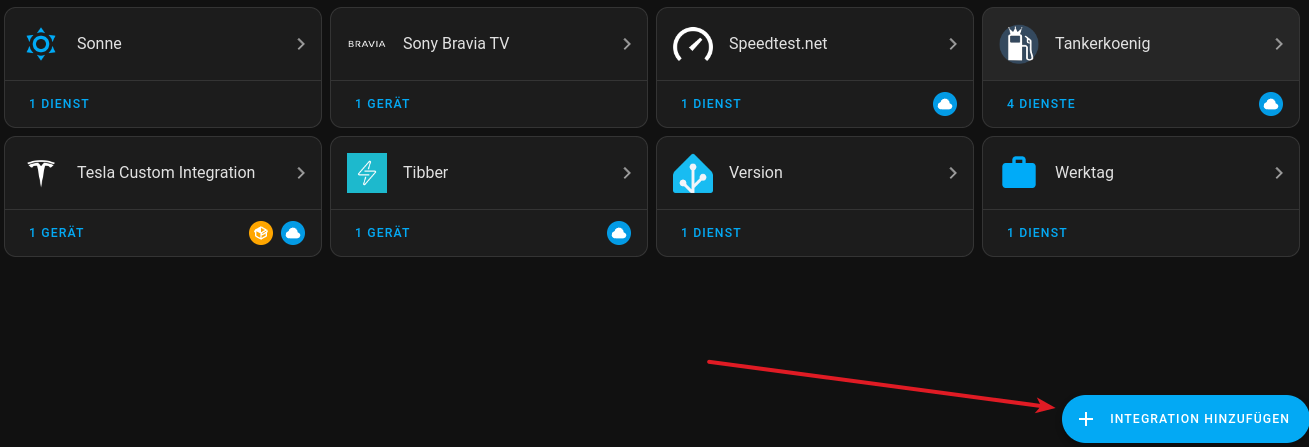
→ + Integration hinzufügen
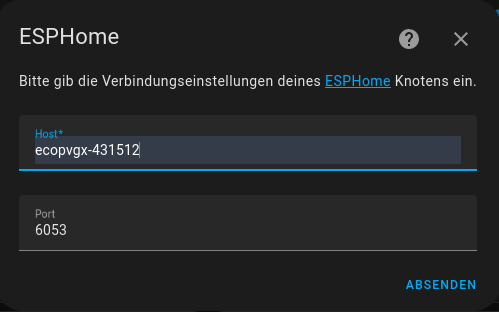
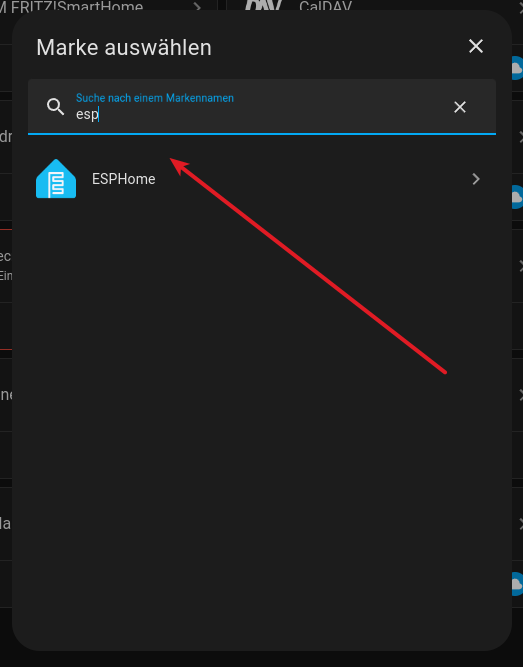
Wählen Sie nun „ESPHome“ aus und geben Sie den Hostnamen des Sensors an (eco…-<ID>). Manchmal muss ein .local angehängt werden, z. B. ecopvgx-431512.local.
Nur bei einer -ha-Variante werden Sie anschließend nach einem Verschlüsselungsschlüssel gefragt. Dieser liegt jedem Sensor bei bzw. wird Ihnen per E-Mail mitgeteilt. Bei Sensoren mit dem Schalter Home-Assistant-API entfällt das (siehe oben).