Interface web
Consulter les mesures, trouver le capteur, définir le mot de passe d'accès
Chaque capteur possède une petite page web qu'il met à disposition dans votre WiFi. Vous y voyez les mesures actuelles, un journal pour le dépannage et la possibilité de mettre à jour le firmware. Il vous suffit d'un navigateur web dans le même WiFi que le capteur.
Trouver le capteur
Ouvrez dans votre navigateur l'adresse
http://eco…-<ID>donc p. ex. http://ecopvgx-431512. Dans certains réseaux, il faut ajouter .local : http://ecopvgx-431512.local.
Si ni l'un ni l'autre ne fonctionne (certains routeurs et réseaux domestiques ne résolvent pas les noms d'appareils), consultez la liste des appareils de votre routeur WiFi pour voir quelle adresse IP a été attribuée au capteur, puis ouvrez http://<adresse IP>, p. ex. http://192.168.1.95.
Astuce : configurez dans le routeur une adresse IP fixe pour le capteur (souvent appelée « attribution DHCP statique »). Vous le retrouverez ainsi toujours à la même adresse – particulièrement pratique si le capteur se trouve à un endroit difficile d'accès.
Connexion
EcoMBR1 : départ usine, la page web ne demande aucune connexion ; tant que vous n'avez pas défini de mot de passe, elle affiche une bannière d'avertissement rouge en haut. Définissez votre propre mot de passe d'accès dès la configuration. Ensuite, le navigateur demande la connexion à l'ouverture de la page :
Utilisateur : admin
Mot de passe : votre propre mot de passe d'accès
Autres capteurs (p. ex. EcoPVGX, EcoSPM) : sur la page web, vous vous connectez avec :
Utilisateur : admin
Mot de passe : 12345678
Ce que vous y voyez
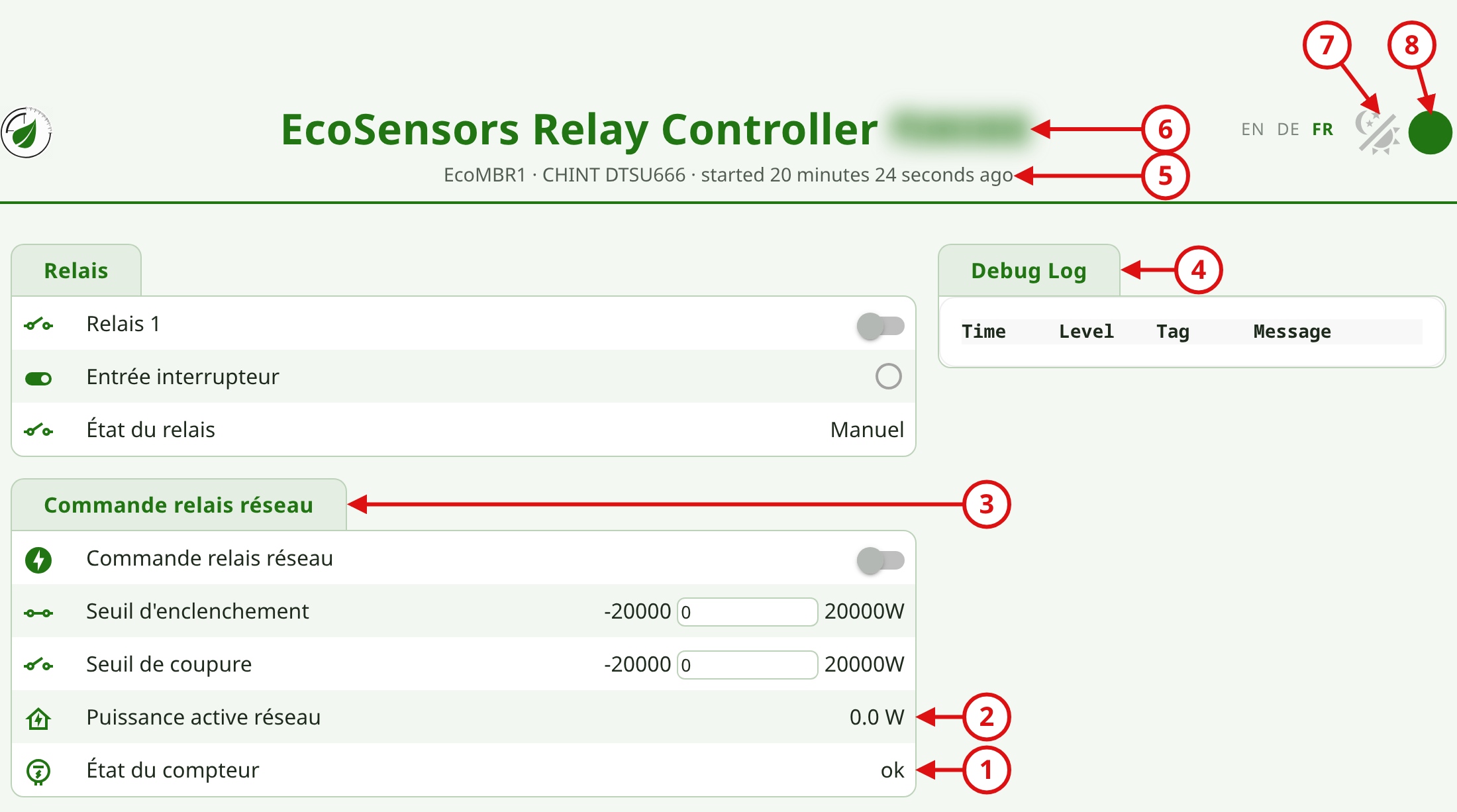
- Données du capteur
- Un « clic » sur une valeur du capteur affiche des détails (historique)
- Un « double-clic » sur un titre agrandit la zone
- Sortie du journal – en cas d'erreur, il indique ici ce qui ne fonctionne pas
- Durée de fonctionnement depuis le dernier redémarrage
- Nom et type du capteur
- Mode clair/sombre
- Heartbeat : vert = actif, gris = hors ligne
Plus bas dans la page, vous trouvez les indications sur le capteur lui-même :
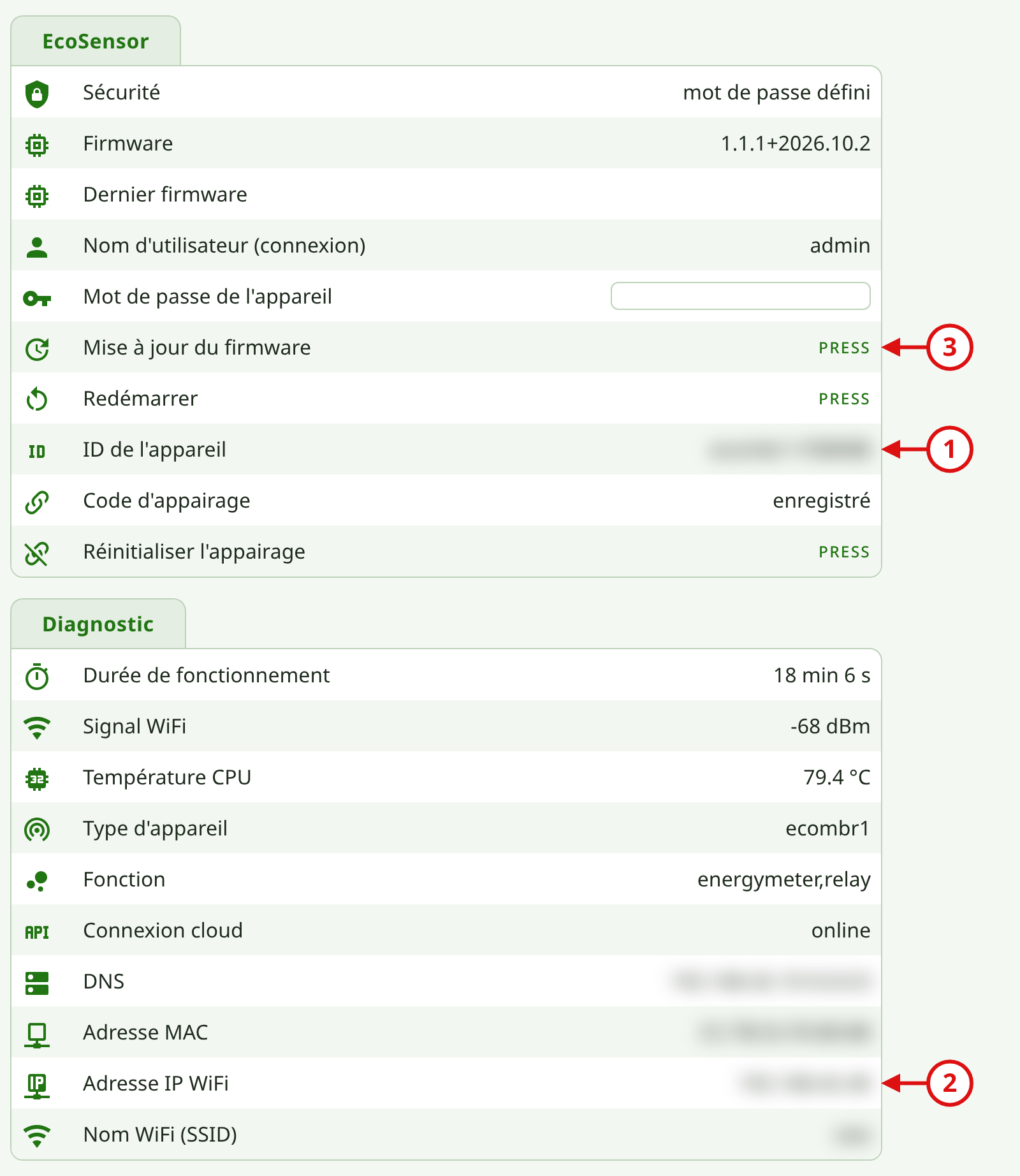
- ID EcoSensor (sur l'EcoMBR1 dans l'interface web française : ID de l'appareil) – nécessaire pour enregistrer le capteur
- Informations réseau et paramètres de fonctionnement, notamment l'adresse IP de l'interface web et la version du firmware installée
- Mise à jour du firmware (selon le capteur sous forme de bouton Firmware update ou de sélection de fichier OTA Update, voir Mise à jour du firmware)
Définir le mot de passe d'accès
Concerne l'EcoMBR1. Départ usine, aucun mot de passe n'est défini : tant qu'il en est ainsi, toute personne de votre WiFi peut commander le capteur (p. ex. commuter le relais ou modifier les seuils) et installer un autre firmware. Définissez donc votre propre mot de passe dès la configuration.
- Ouvrez l'interface web et faites défiler jusqu'au groupe EcoSensor. Tant qu'aucun mot de passe n'est défini, Sécurité affiche l'avertissement « non protégé » (et une bannière rouge en haut de la page).
- Dans le champ Mot de passe de l'appareil, saisissez un mot de passe d'au moins 8 caractères et validez avec la touche Entrée (ou quittez le champ). Le champ reste ensuite vide ; le mot de passe n'est jamais affiché.
- Sécurité indique brièvement « mot de passe enregistré », puis « mot de passe défini », et la bannière rouge disparaît. Si le mot de passe est trop court, il n'est pas accepté, et Sécurité le signale.
- Le navigateur demande alors la connexion : l'utilisateur est toujours admin (il figure aussi dans la ligne Nom d'utilisateur (connexion)), le mot de passe est celui que vous venez de définir.
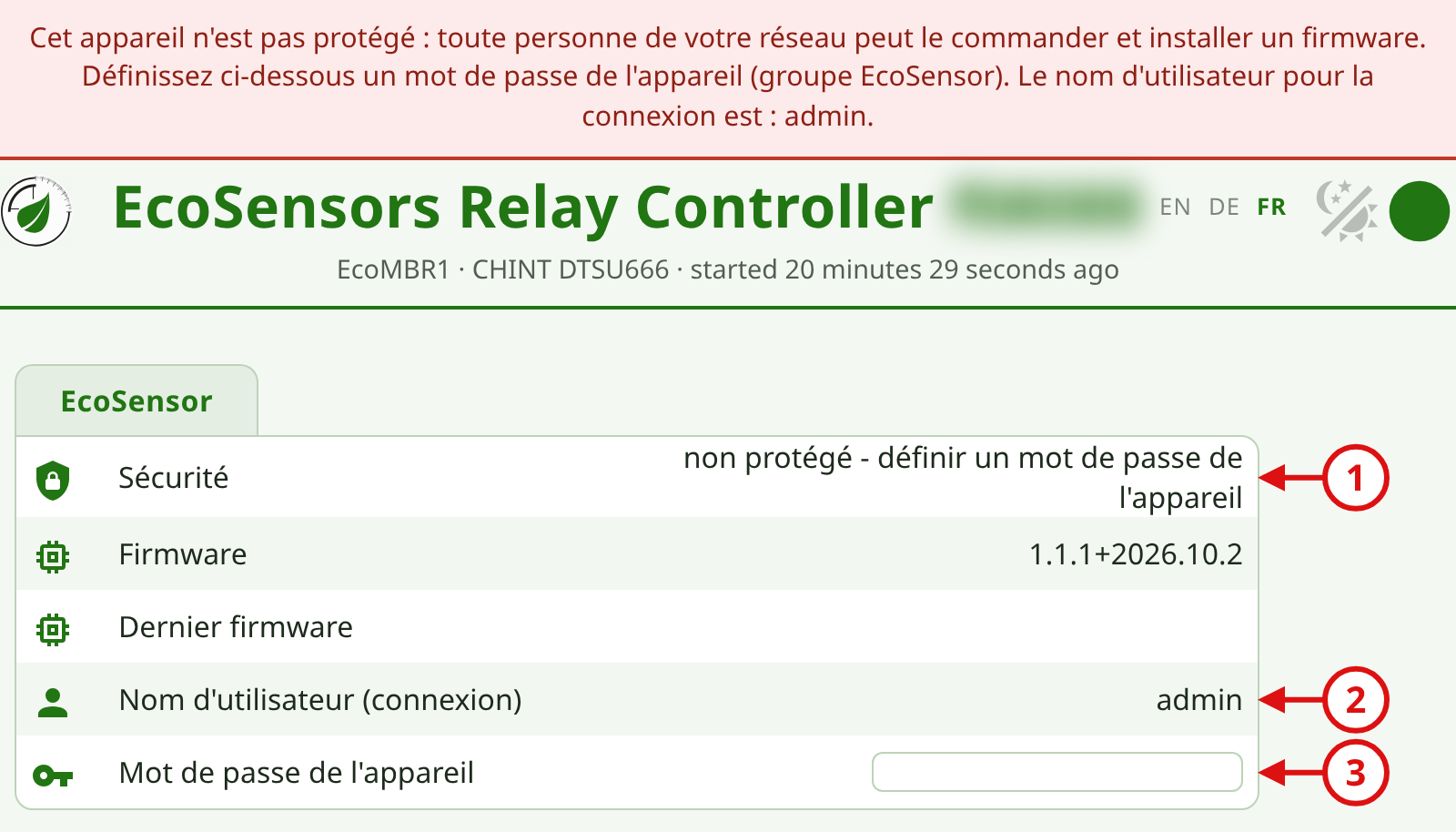
Sur l'image : 1 avertissement à Sécurité (et la bannière rouge en haut), 2 nom d'utilisateur, 3 champ Mot de passe de l'appareil. L'identifiant de l'appareil dans le titre est rendu illisible.
Pour le modifier, saisissez un nouveau mot de passe dans le même champ (vous devez pour cela être connecté). La modification s'applique immédiatement, le capteur ne redémarre pas. Conservez le mot de passe en lieu sûr.
Le mot de passe protège l'interface web et la mise à jour du firmware depuis un ordinateur (ESPhome). Le bouton Firmware update de l'interface web (voie B) fonctionne comme avant. Il n'est enregistré que dans le capteur et n'est pas transmis au cloud. Les modifications sont consignées dans le journal du capteur.
Ne sont pas protégés par le mot de passe : le hotspot (il n'apparaît que si le capteur ne trouve pas de WiFi) et l'interface Home Assistant (elle a sa propre clé). L'interface web fonctionne sans chiffrement (http) : le mot de passe n'est certes pas transmis en clair, mais cela n'arrête pas un attaquant déterminé dans votre réseau. Le mot de passe protège contre le hasard, les invités et les appareils étrangers sur votre WiFi.
Mot de passe oublié ? Il peut être réinitialisé sur le capteur lui-même, voir Mot de passe d'accès oublié dans la documentation de l'EcoMBR1. Ensuite, le capteur est de nouveau ouvert et vous en définissez un nouveau.