Mise à jour du firmware
Quatre façons de mettre à jour le firmware
Le firmware est le logiciel qui tourne sur le capteur. Nous l'améliorons en continu ; une mise à jour apporte des corrections et de nouvelles fonctions. La façon de le mettre à jour dépend de la façon dont vous accédez au capteur et de ce que le capteur sait faire. Les capteurs de la série Eco se trouvent le plus souvent à un endroit fixe et n'y sont souvent plus joignables que par WiFi – c'est pourquoi les voies sont classées ici par effort. Prenez la plus simple qui fonctionne pour votre capteur.
| Voie | Il vous faut | Le capteur doit être joignable par | |
|---|---|---|---|
| A | Mise à jour via ecosensors.cloud | seulement un navigateur, connexion à ecosensors.cloud | Internet uniquement |
| B | Mise à jour d'une pression sur un bouton | seulement un navigateur dans le même WiFi | WiFi uniquement |
| C | Charger un fichier de mise à jour dans l'interface web | navigateur dans le même WiFi, fichier de mise à jour | WiFi uniquement |
| D | Mise à jour par câble USB | ordinateur, câble USB, éventuellement ouvrir le boîtier | USB (sur place) |
Quelle voie s'applique à mon capteur ?
Ouvrez l'interface web et faites défiler vers le bas (point 3 sur l'image ci-dessus) :
- Le widget Statut de votre capteur dans le tableau de bord affiche-t-il le bouton Mettre à jour maintenant lorsque le firmware est obsolète ? → Voie A.
- Y a-t-il un bouton « Firmware update » dans l'interface web du capteur ? → Voie B.
- Y a-t-il une section « OTA Update » avec Choisir un fichier et UPDATE ? → Voie C.
- Le capteur n'est plus du tout joignable en WiFi ou une mise à jour échoue durablement ? → Voie D.
- Votre capteur a-t-il un firmware très ancien (pas de bouton « Firmware update », pas de version du firmware dans le tableau de bord) ? → Convertir un capteur très ancien.
La documentation de l'appareil indique en outre quelle voie votre capteur prend en charge.
Les voies A, B et C fonctionnent « Over-the-Air » (OTA), donc sans fil via le réseau – le capteur n'a pas besoin d'être démonté, un navigateur suffit.
Avant chaque mise à jour
- Vérifier la version installée : Dans l'interface web, EcoSensor FW Version indique la version actuellement installée. Dans le tableau de bord, sous Firmware (connexion nécessaire), vous voyez pour chacun de vos appareils si une mise à jour est disponible.
- Assurer l'alimentation : Ne débranchez pas le capteur pendant la mise à jour et laissez-le ensuite redémarrer tranquillement (environ une minute). Pour les clés d'onduleur comme l'EcoPVGX, cela signifie : ne mettre à jour qu'en plein jour.
- Choisir la bonne variante : Certains capteurs existent avec et sans interface Home Assistant (-ha). Installez toujours la variante déjà présente sur le capteur – sinon vous modifiez involontairement son comportement (voir aussi Home Assistant).
Voie A : mise à jour via ecosensors.cloud
Les capteurs qui peuvent se mettre à jour eux-mêmes (p. ex. l'EcoMBR1) peuvent être mis à jour directement via ecosensors.cloud : vous déclenchez la mise à jour sur le site, le capteur télécharge lui-même le nouveau firmware et redémarre. Vous n'avez besoin ni d'accéder à l'interface web du capteur ni d'être dans le même WiFi – le capteur doit seulement être en ligne et associé à votre compte (enregistré). C'est particulièrement pratique pour les capteurs placés à des endroits exposés.
- Ouvrez votre tableau de bord et sélectionnez le capteur.
- Si le firmware le plus récent n'est pas installé, le widget Statut affiche en haut la ligne « Firmware obsolète : … installé, … disponible ».
- Cliquez sur Mettre à jour maintenant et confirmez la question.
- Patientez une à deux minutes : le capteur télécharge le firmware, l'installe et redémarre (il est brièvement hors ligne). La ligne disparaît dès que le capteur signale la nouvelle version.
Le bouton n'apparaît que pour vos propres capteurs et seulement pour les capteurs qui peuvent se mettre à jour eux-mêmes. À côté, Afficher la mise à jour mène à la page Firmware, qui montre pour chacun de vos appareils la version installée et la version actuelle. Si le capteur est hors ligne, utilisez la voie B, C ou D.
Voie B : mise à jour d'une pression sur un bouton
Le capteur télécharge lui-même le firmware le plus récent depuis Internet et l'installe. Vous n'avez aucun fichier à télécharger.
- Ouvrez l'interface web du capteur (si un mot de passe d'accès est défini, connectez-vous).
- Appuyez sur le bouton « Firmware update ».
- Patientez une à deux minutes. Le capteur télécharge le firmware, l'installe et redémarre. La page web est brièvement inaccessible pendant ce temps.
- Rechargez la page et vérifiez sous EcoSensor FW Version si la nouvelle version est en service.
Le capteur doit pour cela avoir un accès Internet (pas seulement le WiFi). S'il se signale dans le tableau de bord, c'est le cas.
Si la version la plus récente est déjà installée, il ne se passe rien de grave en appuyant à nouveau – le capteur l'installe alors simplement une fois de plus.
Voie C : charger un fichier de mise à jour
Certains capteurs (p. ex. EcoPVGX, EcoSPM) ne peuvent pas se mettre à jour eux-mêmes. Ici, vous téléchargez vous-même le fichier de mise à jour et le remettez au capteur via son interface web. Pour cela non plus, vous n'avez besoin d'aucune liaison USB, vous devez seulement être dans le même WiFi que le capteur.
1. Télécharger le fichier de mise à jour
- Connectez-vous à ecosensors.cloud et ouvrez la page Firmware.
- Vous y voyez les produits de vos appareils, la version installée et la version actuelle. Dans la section Téléchargements, téléchargez le fichier de mise à jour (extension
.ota.bin) pour la bonne variante.
La colonne « Image complète (première installation) » n'est pas le bon fichier pour cette voie. Elle n'est nécessaire que pour le flashage par USB (voie D).
Pour les utilisateurs avancés : une somme de contrôle est affichée pour chaque fichier. Elle permet de vérifier si le téléchargement est complet et non modifié.
2. Transférer le fichier vers le capteur
- Ouvrez l'interface web du capteur (depuis le même WiFi) et faites défiler jusqu'à OTA Update.
- Cliquez sur Choisir un fichier et sélectionnez le
.ota.bintéléchargé. - Cliquez sur UPDATE et patientez jusqu'à la fin du transfert et au redémarrage du capteur (env. 1 à 2 minutes). Ne fermez pas l'onglet du navigateur avant.
- Rechargez la page et vérifiez sous EcoSensor FW Version si la nouvelle version est en service.
Vous pouvez aussi effectuer cette mise à jour avec le smartphone : l'interface web (et la page de configuration du hotspot, également sous OTA Update) fonctionne dans le navigateur mobile.
Si une mise à jour OTA échoue (p. ex. parce que la connexion est interrompue), le capteur continue généralement simplement de tourner avec l'ancien firmware. Réessayez alors, si possible avec une meilleure réception WiFi.
Voie D : mise à jour par USB
Nécessaire uniquement si le capteur n'est plus joignable par WiFi, si une mise à jour via l'interface web échoue durablement ou si un appareil existant doit être converti pour la première fois à notre firmware. Pour cela, le capteur doit être physiquement accessible, c'est-à-dire relié à un ordinateur. Pour les capteurs montés à demeure, cela signifie : les démonter.
La façon de relier le capteur à l'ordinateur et la nécessité d'ouvrir un boîtier ou de placer un cavalier sont propres à chaque appareil – voir la documentation de l'appareil.
L'installation par USB écrase tout le firmware. Toutes les étapes se font à vos propres risques ; en cas de mauvaise manipulation, l'appareil peut devenir inutilisable. Ne la faites que si les voies B et C ne sont pas possibles.
-
Sous Firmware, téléchargez l'image complète (première installation) pour votre capteur et la bonne variante.
-
Reliez le capteur à votre ordinateur par USB.
-
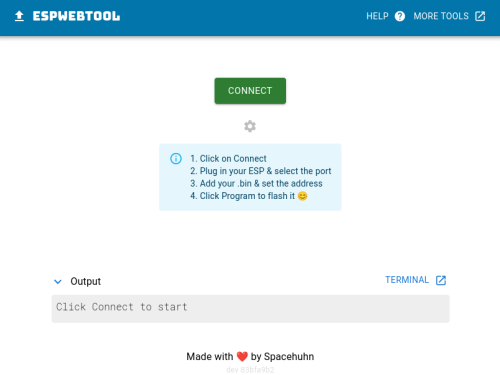
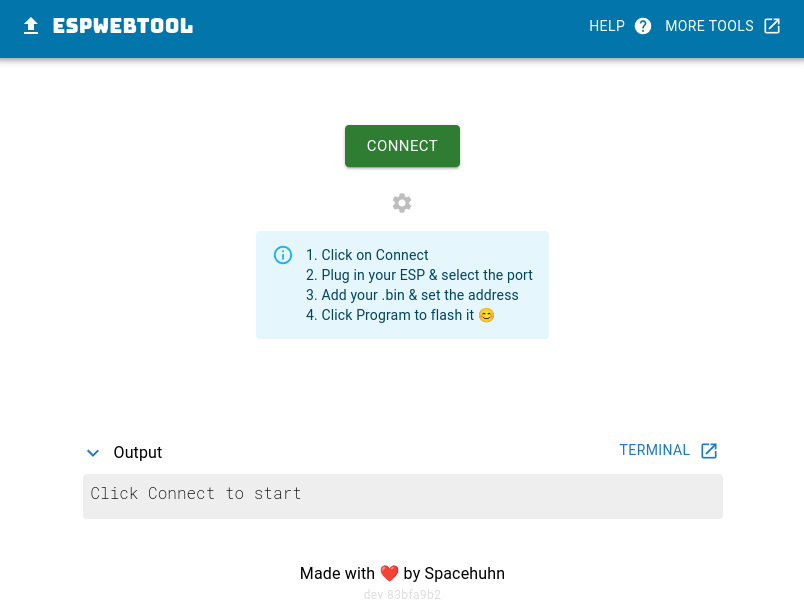
Ouvrez l'ESP Web Tool dans un navigateur basé sur Chromium (Chrome, Edge, Brave …). L'outil fonctionne entièrement dans le navigateur, vous n'avez rien à installer.
-
Cliquez sur CONNECT et choisissez le port USB du capteur.
-
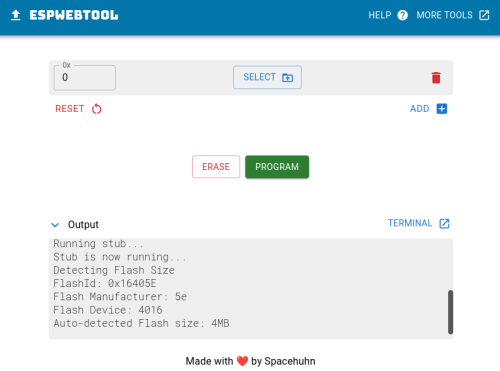
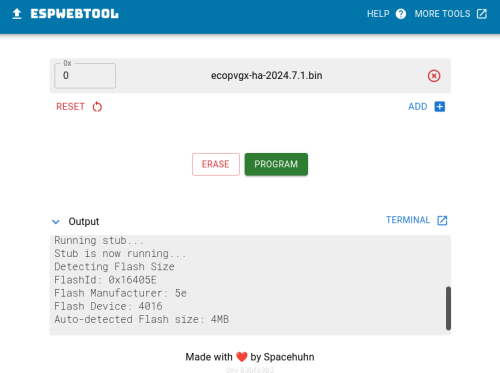
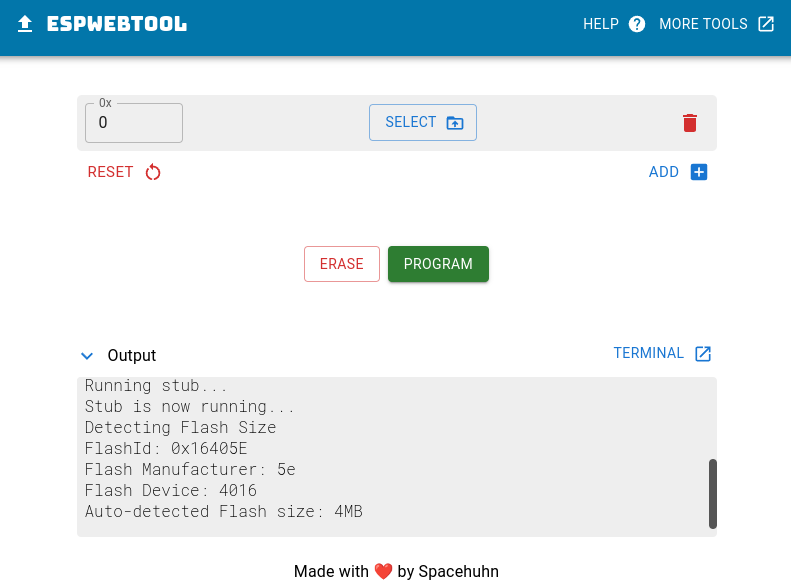
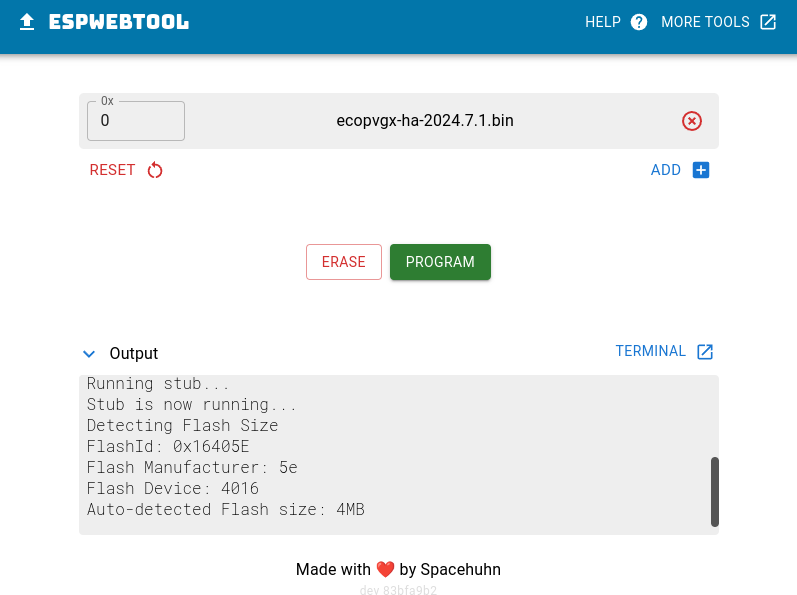
Avec SELECT, choisissez le fichier téléchargé. L'adresse (champ 0x) reste sur 0. Cliquez ensuite sur PROGRAM.
-
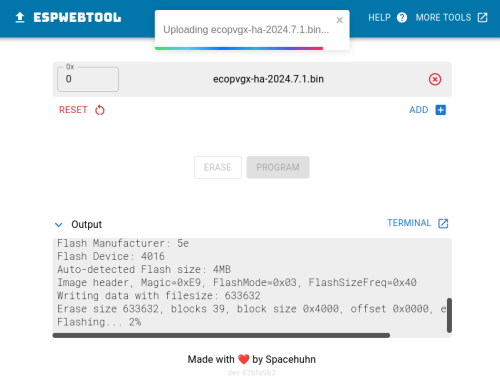
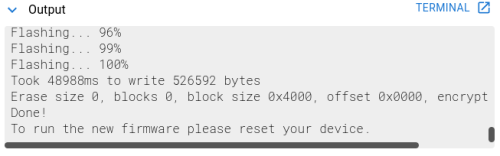
Patientez jusqu'à ce que la progression atteigne 100 %.
-
Dès que l'outil indique Done!, débranchez le capteur de l'ordinateur et rebranchez-le à son alimentation normale (« reset your device »).
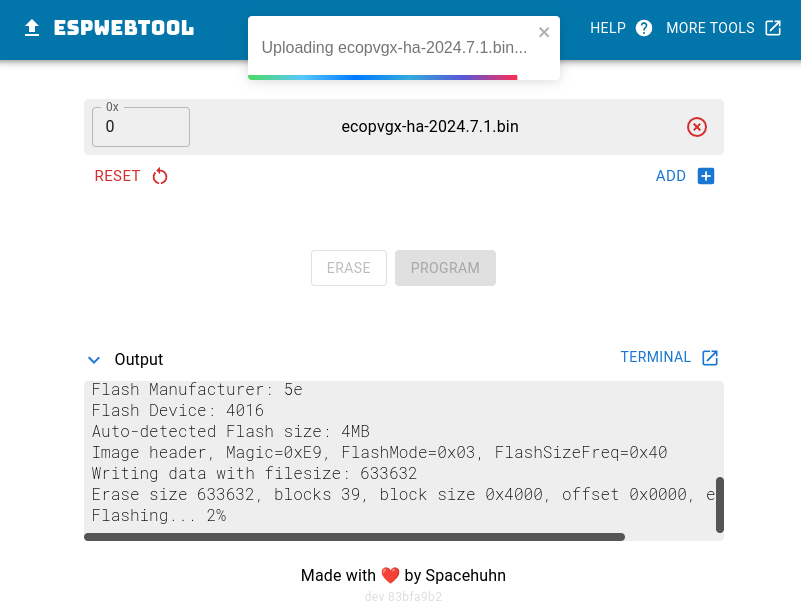
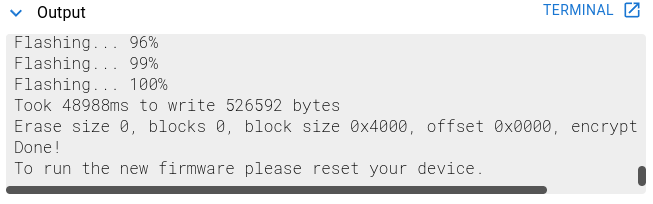
Le capteur démarre avec le nouveau firmware. Selon son état, il se connecte à votre WiFi ou rouvre son hotspot – commencez alors à Configurer le WiFi.
Convertir un capteur très ancien vers le firmware actuel
Concerne l'EcoMBR1. Les capteurs livrés avec un firmware très ancien n'ont ni le mot de passe d'accès ni le bouton Firmware update, et le tableau de bord ne connaît que leur version ESPHome, pas la version du firmware. C'est pourquoi le widget d'état n'affiche jamais Mettre à jour maintenant pour eux. Vous convertissez le capteur une fois à la main ; ensuite, toutes les mises à jour passent par la voie A ou la voie B.
Avant :
- Déterminez la variante dont votre capteur a besoin : quel compteur est raccordé (p. ex. DTSU666, WE517), ou aucun ? Avec la mauvaise variante, le capteur fonctionne, mais ne lit pas le compteur.
- Notez vos réglages (identifiants WiFi, jeton Tibber, adresse Modbus du compteur). Par USB, ils sont perdus.
- Téléchargez les fichiers sous Firmware : pour l'EcoMBR1, déroulez Téléchargements. Pour votre variante, il vous faut le fichier de mise à jour (pour l'étape 1) et l'image complète (première installation) (pour l'étape 2).
Étape 1 : essayer d'abord par WiFi. Si l'interface web du capteur a une section OTA Update, procédez comme à la voie C et chargez le fichier de mise à jour. Si le capteur indique ensuite une version actuelle sous EcoSensor FW Version, c'est terminé. Si cela échoue ou si la section n'existe pas, le capteur continue en général à fonctionner avec l'ancien firmware. Ne recommencez pas, passez à l'étape 2.
Étape 2 : par USB. C'est la voie sûre, car le capteur se retrouve ensuite dans un état propre.
Il y a de la tension secteur sur la carte. Débranchez le capteur du secteur avant d'ouvrir le boîtier et de brancher le câble. Toutes les étapes se font à vos propres risques ; en cas de mauvaise manipulation, l'appareil peut devenir inutilisable.
- Débranchez le capteur du secteur et ouvrez le boîtier.
- Branchez un adaptateur USB-série sur le connecteur 5V · TX · RX · GND · GND · IO0 (n° 3 sur l'illustration sous Raccordement).
- Le connecteur n'a pas de ligne de reset : l'adaptateur ne peut donc pas mettre le capteur en mode flash tout seul. Faites-le à la main : maintenez le bouton IO0, appuyez brièvement sur EN, relâchez IO0.
- Ouvrez l'ESP Web Tool comme à la voie D, cliquez sur CONNECT, choisissez le port, choisissez l'image complète (adresse 0) et cliquez sur PROGRAM.
- Attendez Done!, appuyez sur EN, débranchez l'adaptateur, refermez le boîtier et rebranchez le capteur au secteur.
Ensuite, le capteur se comporte comme un neuf. Il ne connaît plus votre WiFi et ouvre son hotspot :
- Configurer le WiFi.
- Définir le mot de passe d'accès. Le nom d'utilisateur est
admin. - Enregistrer le capteur avec l'ID de l'appareil et le code de couplage de l'interface web.
- Saisissez à nouveau vos réglages notés (jeton Tibber, adresse Modbus).
Vérifiez enfin dans le tableau de bord : le widget d'état affiche le capteur comme en ligne, avec une version de firmware actuelle et sans avertissement rouge sur le mot de passe.